|
アップデート
ファームウエア更新手順
- 更新するファームウエアをダウンロードし任意のフォルダに配置してください。
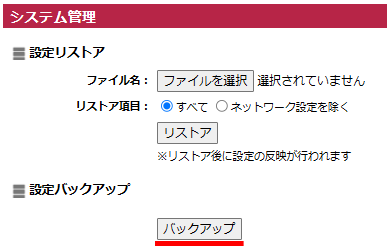
- [システム管理]-[設定バックアップ/リストア]に移動します。
「バックアップ」をクリックして現在の設定情報をダウンロードしてください。
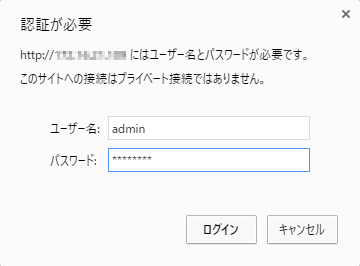
- [システム管理]-[アップデート]に移動し管理者アカウントでログインしてください。
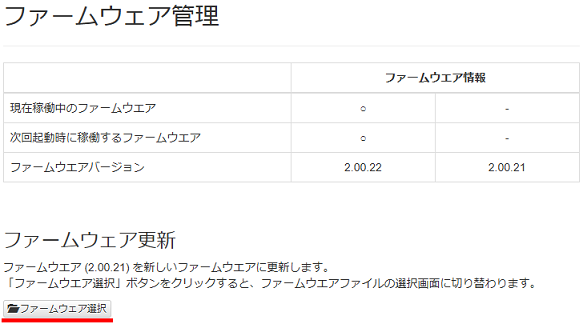
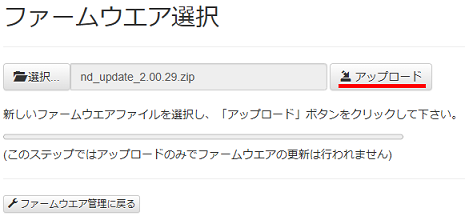
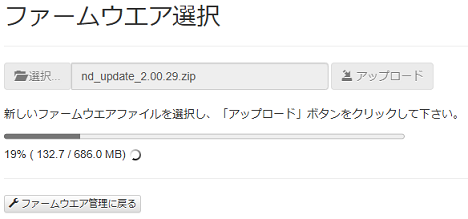
- ファームウエアを選択します。
1.でダウンロードしたファームウエアを選択してください。
- 「アップロード」をクリックします。
- アップロード中です。完了するまでしばらくお待ちください。
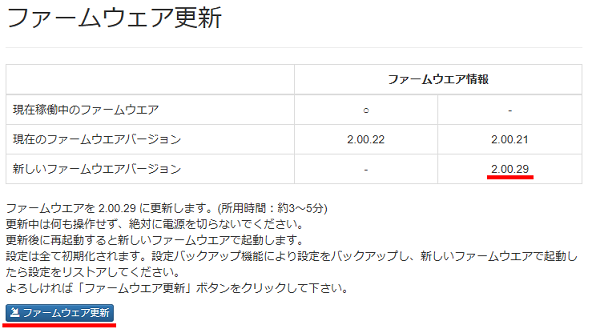
- 新しいバージョンを確認し、問題なければ「ファームウエア更新」をクリックしてください。
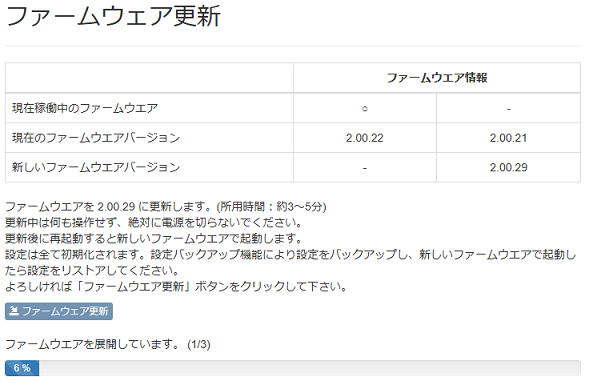
- ファームウエア更新中です。完了するまでしばらくお待ちください。
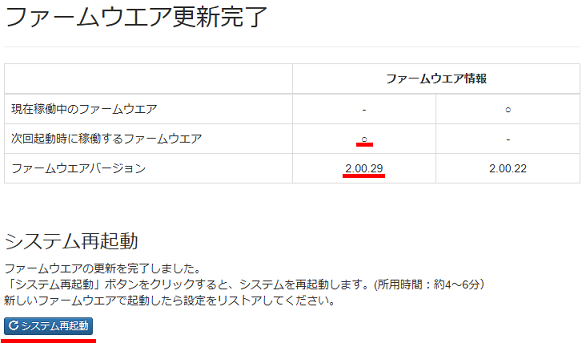
- 次回起動時に稼働するファームウエアを確認し「システム再起動」をクリックしてください。
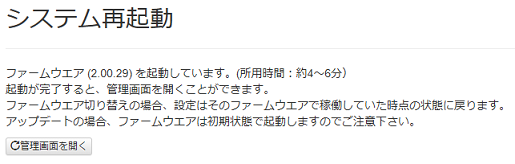
- システム再起動中です。起動しましたら「管理画面を開く」をクリックしてください。
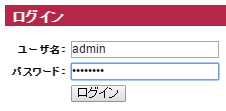
- 初期化されていますので初期パスワードでログインしてください。
ユーザ名:admin
初期パスワード:mahoroba
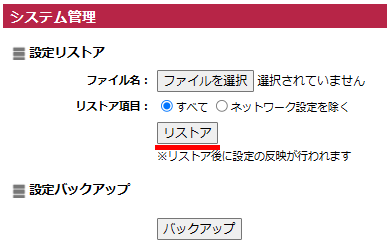
- [システム管理]-[設定バックアップ/リストア]に移動します。
2.でバックアップした設定ファイルでリストアしてください。
- リストアが完了し、再起動が求められましたら再起動してください。
※リストア後は元のパスワードに戻ります。
先頭へ戻る
|
|